FileMaker Pro 12のサンプルソフト「イベント管理」の「トリガ | 最初のウィンドウが開いたとき」スクリプトの解説です。 これはソフトが起動した時に実行するスクリプトです。
赤文字が解説です。
バージョンに iPad の文字が含まれていれば
If [ PatternCount ( Get ( アプリケーションバージョン ) ; "iPad" ) ]
レイアウトをiPad用に切り替える
レイアウト切り替え [ 「イベント | iPad」 (イベント) ]
バージョンに Pro の文字が含まれていれば
Else If [ PatternCount ( Get ( アプリケーションバージョン ) ; "Pro" ) ]
レイアウトを イベント に切り替える
レイアウト切り替え [ 「イベント」 (イベント) ]
Else
上以外ならば、レイアウトをiPhone用に切り替える
レイアウト切り替え [ 「イベント | iPhone」 (イベント) ]
End If
モバイルデバイス(iPhone、iPad)ならば
If [ Get ( システムプラットフォーム ) > 2 ]
クイック検索 | iOSフィールドを空文字にする
フィールド設定 [ イベント::クイック検索 | iOS; "" ]
ツールバーを消す
ツールバーの表示切り替え [ 隠す ]
ユーザが表示倍率を変更することができなくし、100%表示にする
ズームの設定 [ ロック; 100% ]
ウィンドウの表示を先頭へ移動
ウインドウのスクロール [ Home ]
モバイルデバイス(iPhone、iPad)でなければ
Else
ツールバーを表示する
ツールバーの表示切り替え [ 表示する ]
100%表示にする(ユーザが表示倍率を変更することができる)
ズームの設定 [ 100% ]
End If
レコードが未登録の場合
If [ Get ( レコード総数 ) = 0 ]
ブラウズモードでは、新しい空白のレコードが作成され、検索モードでは、新しい検索条件が表示される新規レコード/検索条件
End If
2013年8月27日火曜日
2013年8月2日金曜日
全スクリプト終了 - スクリプト : FileMaker Pro 12
FileMaker Pro 12のスクリプト「全スクリプト終了」の使用方法です。 「全スクリプト終了」はサブスクリプト・外部スクリプトを含めた全てのスクリプトを強制終了します。
下画像ではカスタムダイアログを表示し、デフォルトボタンが押されると「全スクリプト終了」を実行します。 「全スクリプト終了」の次の行にはカスタムダイアログの表示スクリプトがあり、強制終了していることが分かります。
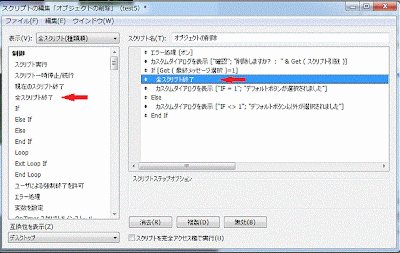
カスタムダイアログの[キャンセル]ボタンがデフォルトボタンに設定されていて、クリックすると終了します。
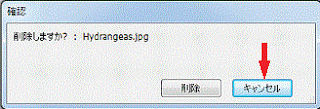
下画像ではカスタムダイアログを表示し、デフォルトボタンが押されると「全スクリプト終了」を実行します。 「全スクリプト終了」の次の行にはカスタムダイアログの表示スクリプトがあり、強制終了していることが分かります。

カスタムダイアログの[キャンセル]ボタンがデフォルトボタンに設定されていて、クリックすると終了します。


2013年8月1日木曜日
If - スクリプト : FileMaker Pro 12
FileMaker Pro 12でスクリプト If の使用方法です。
■IF文の構造
If [条件式]
結果が真ならば実行
Else
結果が偽ならば実行
End If
■カスタムダイアログを使い動作を確認します。
下画像のスクリプトを作成しました。
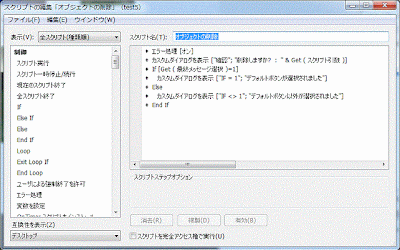
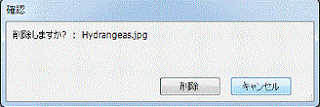
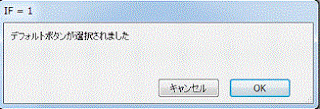
If文で判定するカスタムダイアログです。 [キャンセル]ボタンがデフォルトボタンです。
[キャンセル]ボタンが押された結果表示されるカスタムダイアログです。
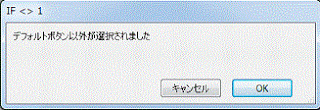
[削除]ボタンが押された結果表示されるカスタムダイアログです。
■IF文の構造
If [条件式]
結果が真ならば実行
Else
結果が偽ならば実行
End If
■カスタムダイアログを使い動作を確認します。
下画像のスクリプトを作成しました。
- カスタムダイアログを表示する
- If [ Get ( 最終メッセージ選択 ) = 1 ] で カスタムダイアログの戻り値を取得する
- If が真ならば「デフォルトボタンが選択されました」とメッセージを表示
- If が偽ならば「デフォルトボタン以外が選択されました」とメッセージを表示

If文で判定するカスタムダイアログです。 [キャンセル]ボタンがデフォルトボタンです。

[キャンセル]ボタンが押された結果表示されるカスタムダイアログです。

[削除]ボタンが押された結果表示されるカスタムダイアログです。

2013年7月30日火曜日
カスタムダイアログの戻り値を確認 Get( 最終メッセージ選択 ) - スクリプト : FileMaker Pro 12
FileMaker Pro 12でカスタムダイアログを表示させた場合の、戻り値を確認します。 カスタムダイアログは前回の[削除][キャンセル]ボタンが配置されたものを使用します。 下記の設定です。

実行結果です。
ボタン2の[削除]ボタンをクリックすると
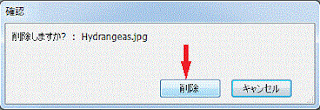
2が返りました。
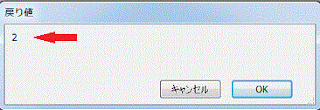
デフォルトボタンの[キャンセル]ボタンをクリックすると
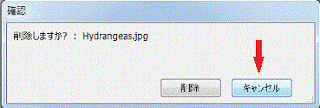
1が返りました。
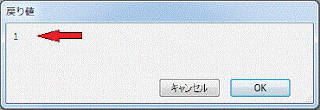
結果、戻り値は下記になります。
- デフォルトボタン - [キャンセル]
- ボタン2 - [削除]
- ボタン3 - 未設定

実行結果です。
ボタン2の[削除]ボタンをクリックすると

2が返りました。

デフォルトボタンの[キャンセル]ボタンをクリックすると

1が返りました。

結果、戻り値は下記になります。
- デフォルトボタン - 1
- ボタン2 - 2
- ボタン3 - 3
2013年7月28日日曜日
メッセージの表示 カスタムダイアログを表示 - スクリプト : FileMaker Pro 12
FileMaker Pro 12のスクリプトでカスタムダイアログを表示する方法です。 ここでは「削除しますか? キャンセル・削除」のメッセージを表示させます。
スクリプトの編集ダイアログボックスで[その他]の[カスタムダイアログを表示]をダブルクリックし右パネルに移動、[指定]ボタンをクリックします。
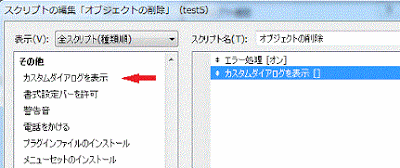
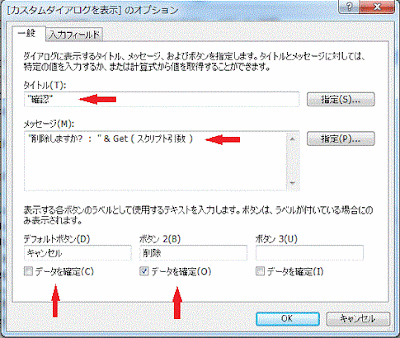
カスタムダイアログを表示のオプション ダイアログボックスが開きます。
「ダイアログに表示するタイトル、メッセージ、およびボタンを指定します。タイトルとメッセージに対しては、特定の値を入力するか、または計算式から値を取得することができます。」で[タイトル][メッセージ][ボタン]を指定します。
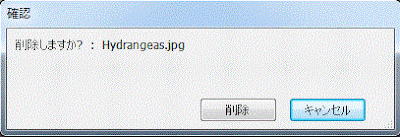
・「メッセージで "削除しますか? : " & Get(スクリプト引数)」とし、スクリプト引数に削除対象のファイル名を設定することで「削除しますか?: ファイル名」と表示させることができます。
・ボタンの[データの確定]チェックボックスにチェックすると、デフォルトボタン以外でもデータが確定できるそうです。
スクリプト引数はスクリプト指定ダイアログボックス下の[オプションのスクリプトパラメータ]で指定します。
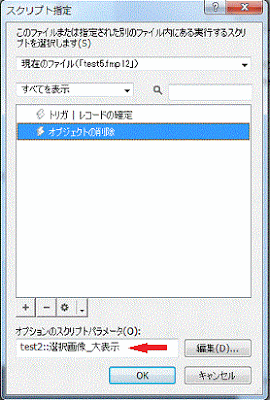
下画像のようなメッセージボックスを表示します。
スクリプトの編集ダイアログボックスで[その他]の[カスタムダイアログを表示]をダブルクリックし右パネルに移動、[指定]ボタンをクリックします。

カスタムダイアログを表示のオプション ダイアログボックスが開きます。
「ダイアログに表示するタイトル、メッセージ、およびボタンを指定します。タイトルとメッセージに対しては、特定の値を入力するか、または計算式から値を取得することができます。」で[タイトル][メッセージ][ボタン]を指定します。
・「メッセージで "削除しますか? : " & Get(スクリプト引数)」とし、スクリプト引数に削除対象のファイル名を設定することで「削除しますか?: ファイル名」と表示させることができます。
・ボタンの[データの確定]チェックボックスにチェックすると、デフォルトボタン以外でもデータが確定できるそうです。

スクリプト引数はスクリプト指定ダイアログボックス下の[オプションのスクリプトパラメータ]で指定します。

下画像のようなメッセージボックスを表示します。


2013年7月25日木曜日
エラー処理 - スクリプト : FileMaker Pro 12
FileMaker Pro 12の制御スクリプトステップ「エラー処理」の設定です。
エラー処理を設定することで、警告メッセージの表示・非表示を設定できます。
スクリプトの編集画面で左リストから[エラー処理]をダブルクリックし、右のボックスに移動します。 下の[スクリプトステップオプション]で オン/オフ を選択します。
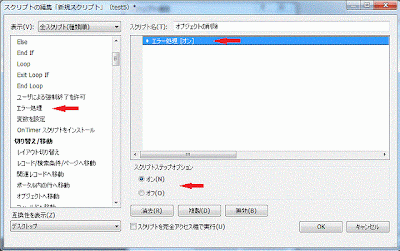
エラー処理を設定することで、警告メッセージの表示・非表示を設定できます。
スクリプトの編集画面で左リストから[エラー処理]をダブルクリックし、右のボックスに移動します。 下の[スクリプトステップオプション]で オン/オフ を選択します。
- オン : 警告メッセージを表示しません
- オフ : 警告メッセージを表示します

登録:
投稿 (Atom)